
커미션 진행하기
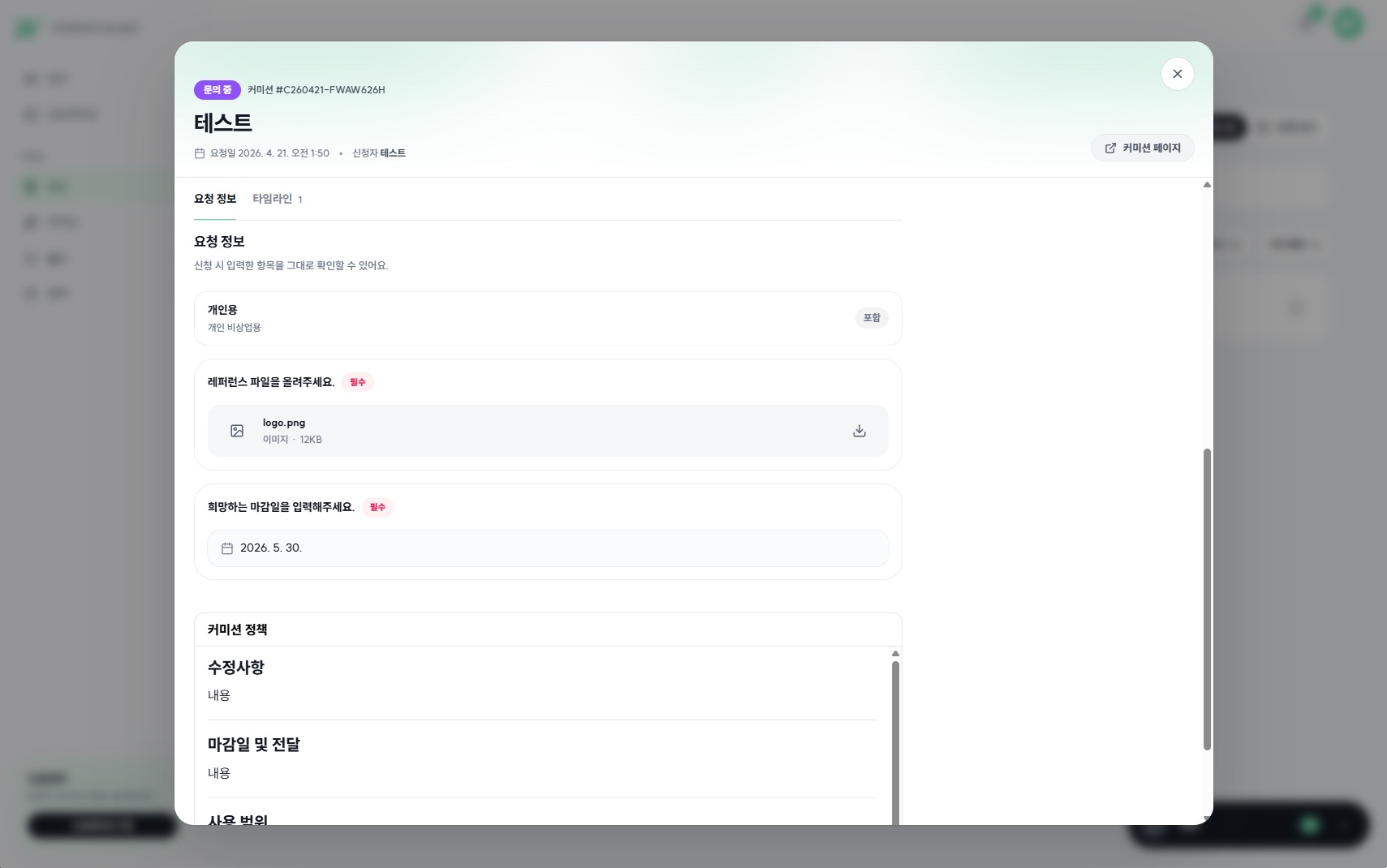
커미션 요청 확인 화면 예시
먼저 요청 내용을 확인해보세요
요청 정보 탭에서는 신청자가 입력한 질문 답변과, 나의 커미션 정책 내용을 그대로 볼 수 있어요.
요청 정보를 먼저 확인하면 어떤 작업을 원하는지 빠르게 파악할 수 있고, 이후 결제 요청을 보낼 때도 기준을 정리하기 쉬워져요.
작업 범위를 작성하고 결제 요청을 보내세요
문의 중 단계에서는 작업 범위와 마감일, 결제 금액을 입력해서 결제 요청을 보낼 수 있어요.
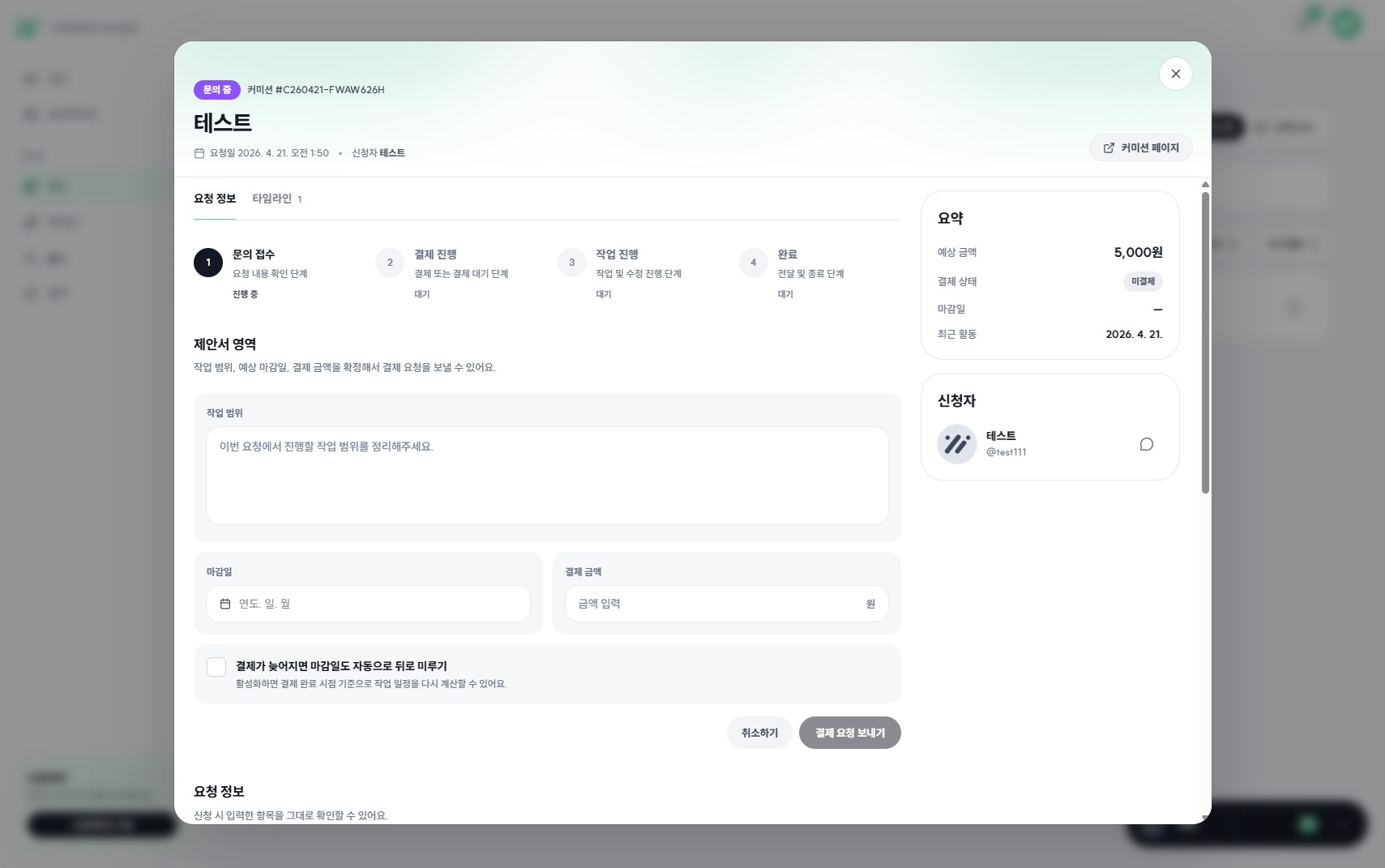
결제 요청 작성 화면 예시
작업 범위에 이번 요청에서 실제로 진행할 내용을 정리해 주세요.
마감일과 결제 금액을 입력해주세요.
필요하다면 결제가 늦어질 경우 마감일도 자동으로 뒤로 미루기 옵션을 설정할 수 있어요.
내용을 모두 작성 후 결제 요청 보내기를 누르면 다음 단계로 진행할 수 있어요.
마감일이 지나면 신청자가 환불을 요청할 수 있어요. 작업 가능한 일정을 기준으로 신중하게 정해주세요.
결제 요청을 보낸 뒤에는 이렇게 보여요
결제 요청을 보내면 요청 상태가 결제 진행 단계로 바뀌고, 신청자에게 확정 제안서가 전달돼요.
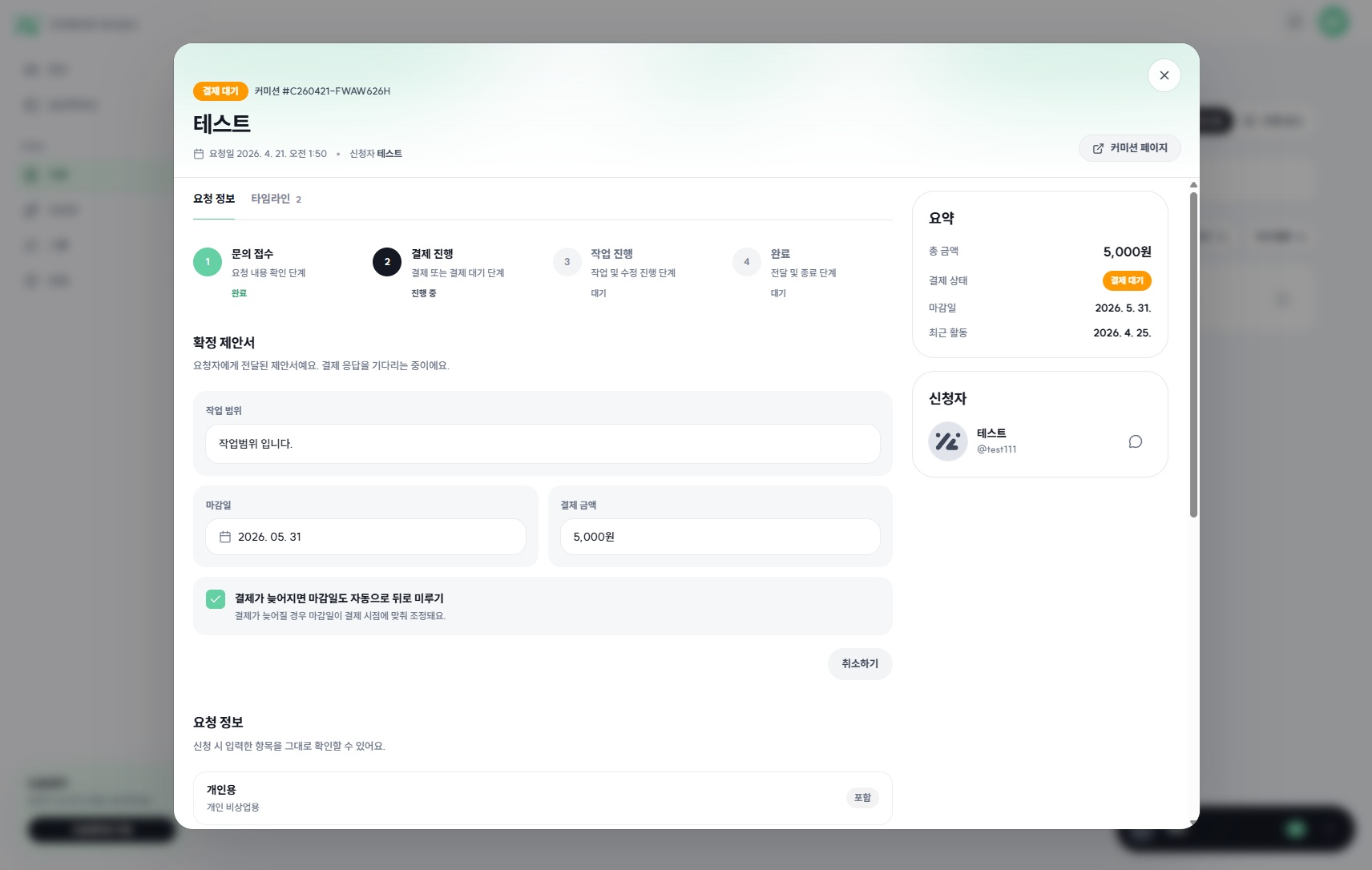
결제 요청 전송 후 화면 예시
이 단계에서는 작업 범위, 마감일, 결제 금액, 마감일 자동 조정 여부가 확정된 내용으로 표시돼요.
이제 신청자의 결제 응답을 기다리면 되고, 결제가 완료되면 다음 작업 진행 단계로 넘어갈 수 있어요.
결제 대기 상태에서는 신청자가 제안 내용을 확인하고 결제를 진행하게 돼요. 결제 전까지는 진행 상태와 요약 정보를 이 화면에서 계속 확인할 수 있어요.
신청자가 결제를 완료하면 작업을 시작할 수 있어요
신청자가 결제를 완료하면 결제 상태가 결제 완료로 바뀌고, 이제 실제 작업을 시작할 수 있는 상태가 돼요.
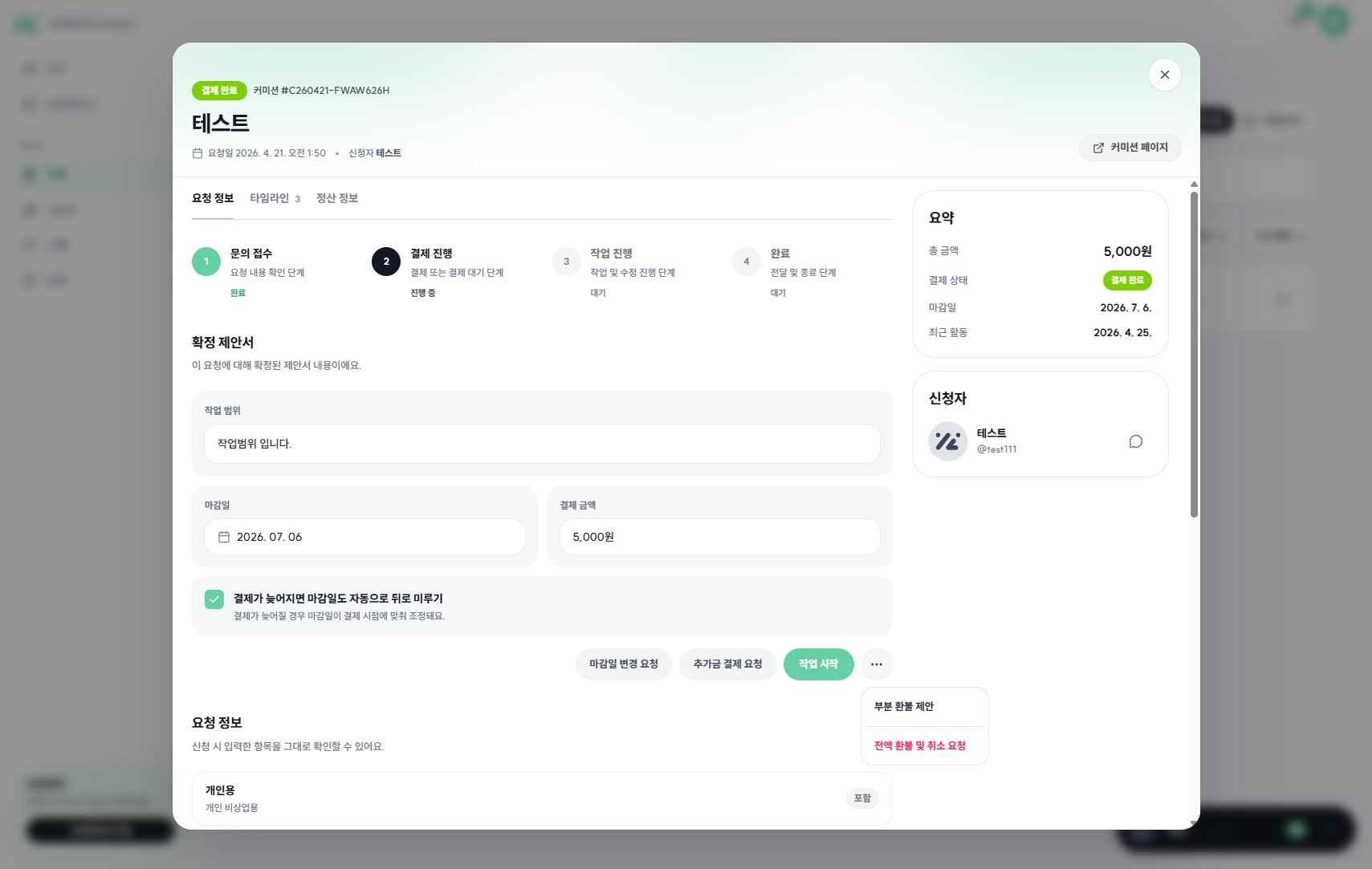
신청자 결제 완료 후 화면 예시
이 단계에서는 확정된 작업 범위, 마감일, 결제 금액을 다시 확인하면서 작업 준비를 진행할 수 있어요.
하단에서는 마감일 변경 요청, 추가금 결제 요청 같은 기능도 함께 사용할 수 있어서 진행 중 필요한 변경 사항이 생겼을 때 대응할 수 있어요.
작업을 시작할 준비가 되었다면 작업 시작 버튼을 눌러주세요. 버튼을 누르면 상태가 작업 진행 단계로 변경돼요.
결제가 완료되기 전에는 작업을 시작할 수 없어요. 반드시 결제 완료 상태를 확인한 뒤 작업을 시작해주세요.
작업을 시작한 뒤에는 결과물 탭에서 작업물을 전달해보세요
작업 시작 버튼을 누르면 상태가 진행 중으로 변경되고, 작업 진행 단계가 활성화돼요.
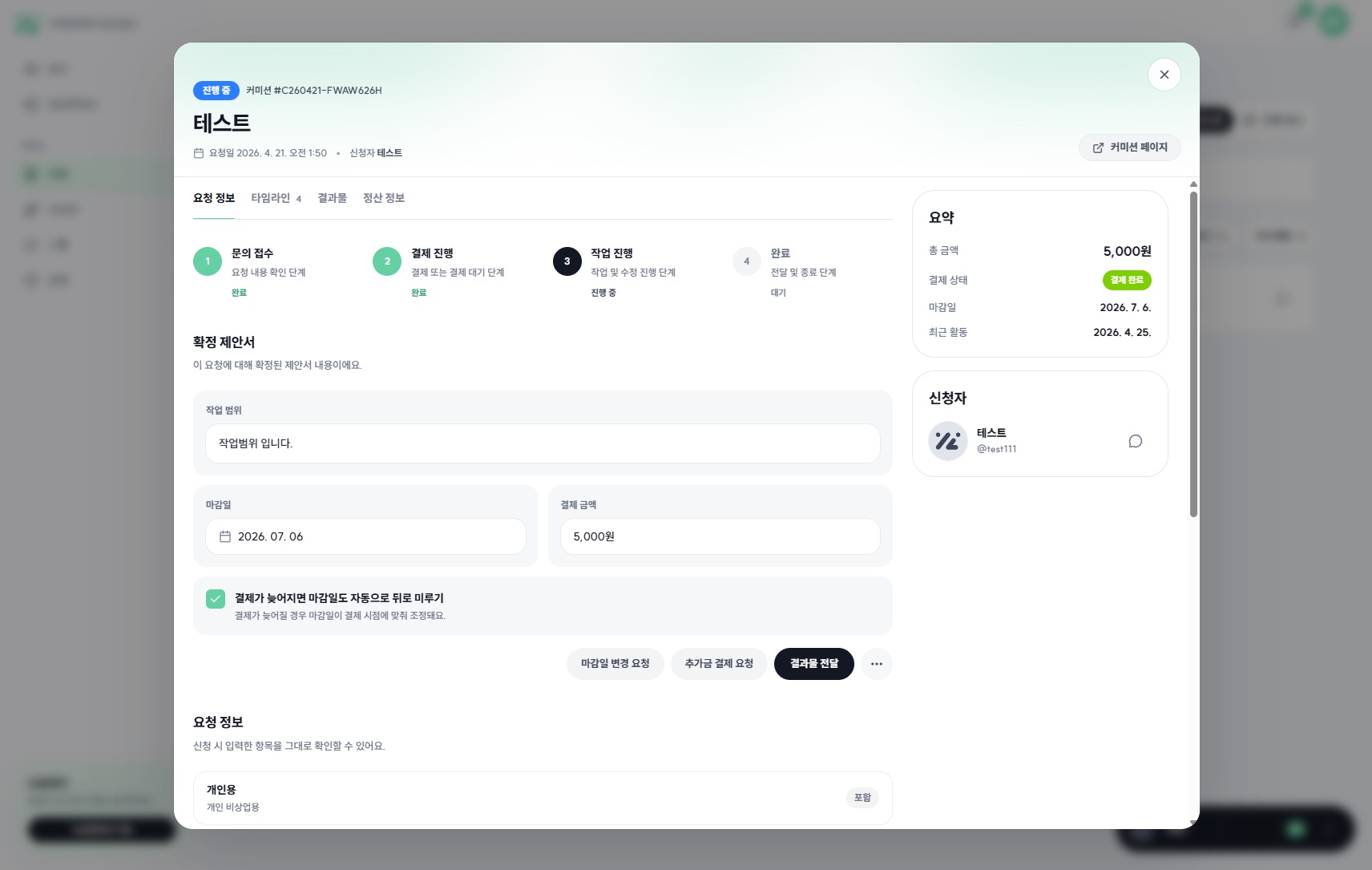
작업 시작 후 진행 화면 예시
이제 결과물 탭에서 작업 파일이나 링크를 정리해서 신청자에게 전달할 수 있어요.
진행 중 단계에서도 마감일 변경 요청이나 추가금 결제 요청 기능은 계속 사용할 수 있어서, 작업 도중 일정이나 금액 조정이 필요할 때 대응할 수 있어요.
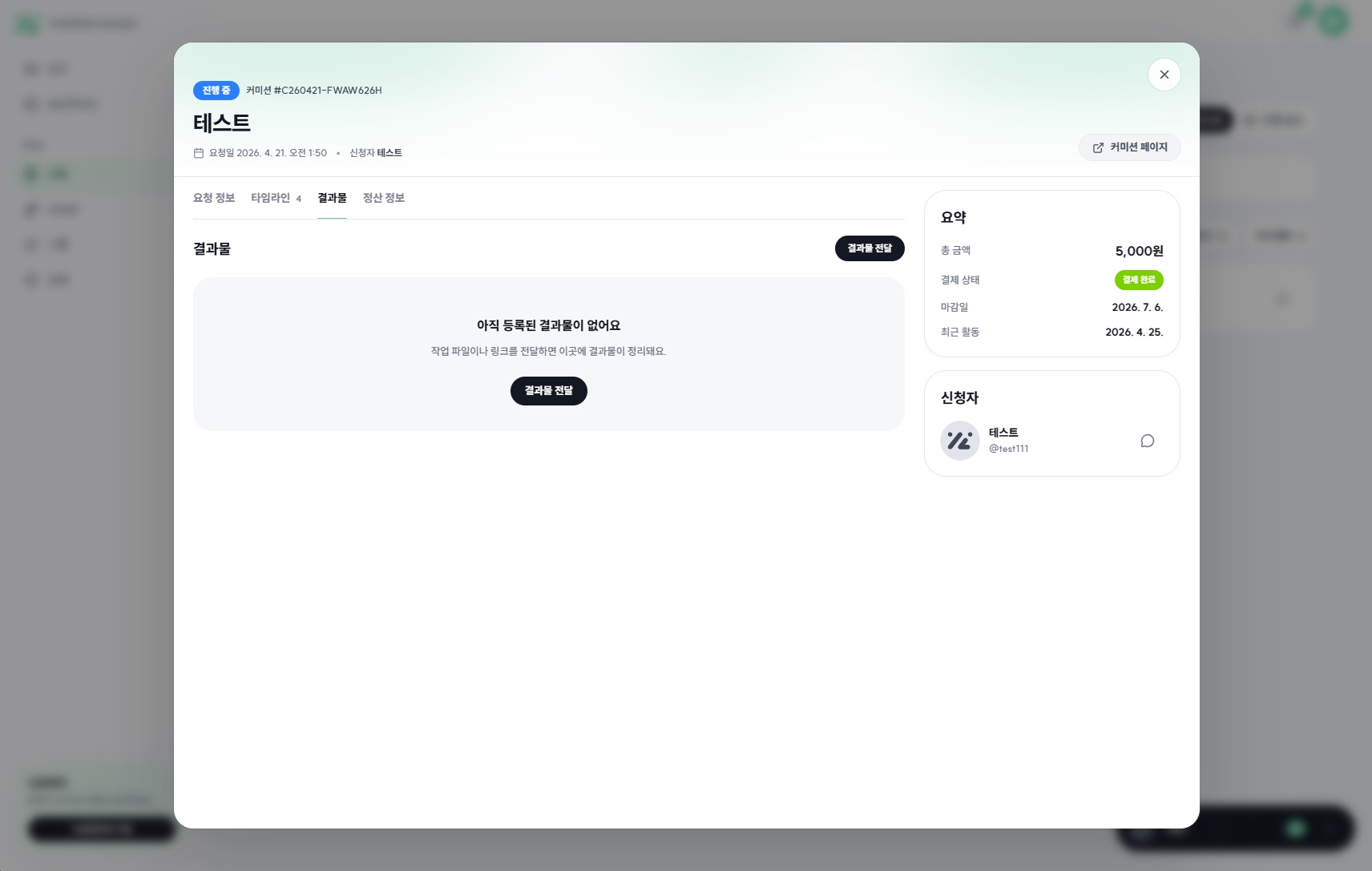
결과물 탭 화면 예시
결과물 탭으로 이동해 작업 파일이나 작업 파일이 담긴 링크를 전달할 수 있어요.
아직 등록된 결과물이 없다면 결과물 전달 버튼을 눌러 전달 정보를 입력할 수 있어요.
전달이 완료되면 신청자가 결과물을 확인하고 코멘트를 남길 수 있어요.
작업 시작 버튼을 누른 뒤부터는 커미션이 진행 중 상태로 표시돼요. 실제 작업에 들어가는 시점에 맞춰 시작해주세요.
결과물 전달에서 파일이나 링크를 등록해 전달해보세요
결과물 탭에서 결과물 전달 버튼을 누르면 전달용 모달이 열리고, 여기서 신청자에게 보낼 파일이나 링크를 등록할 수 있어요.
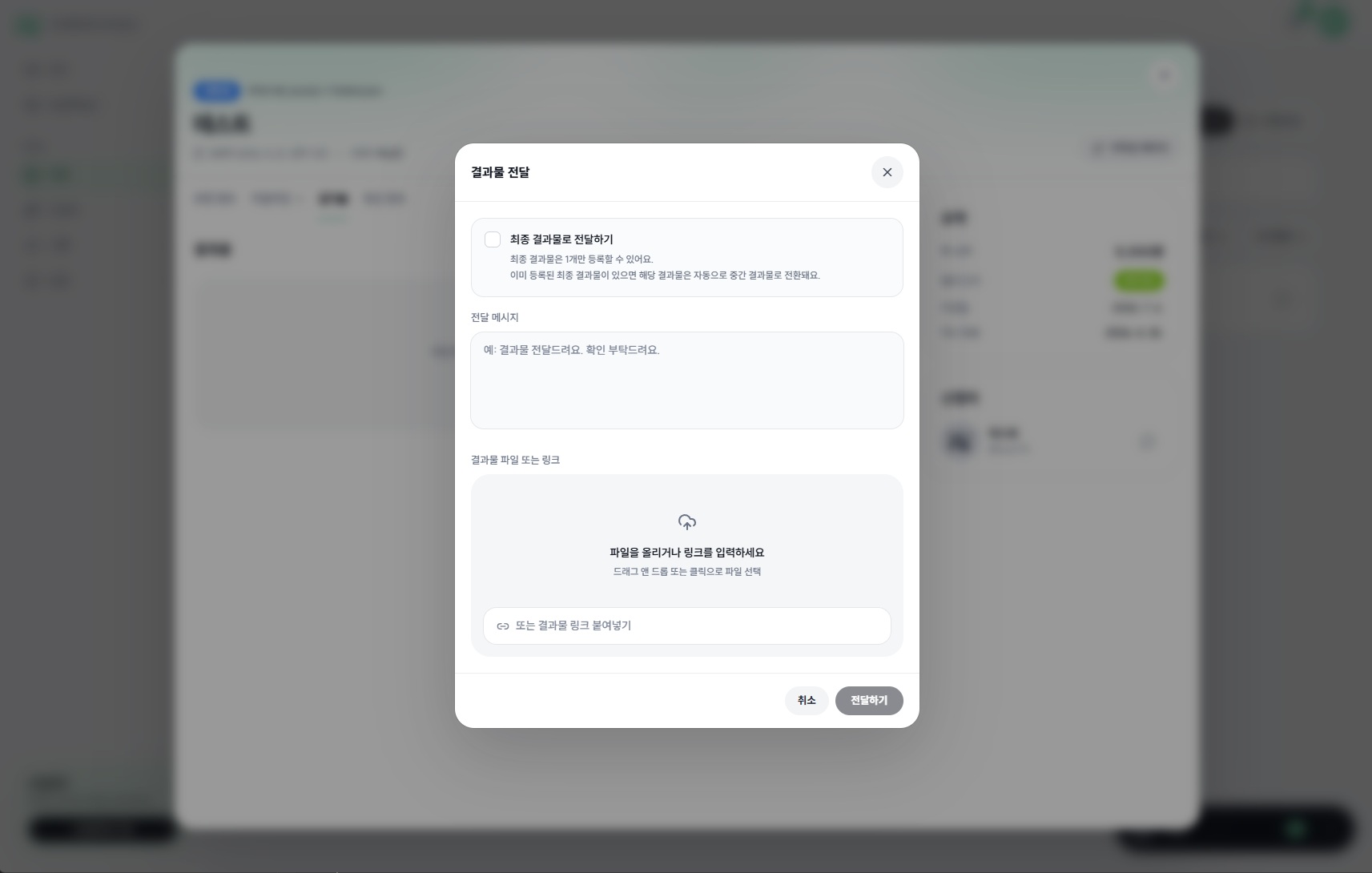
결과물 전달 모달 예시
전달 메시지에 신청자에게 함께 보여줄 메시지를 작성해 주세요.
결과물 파일을 직접 업로드하거나, 외부 저장소 링크를 입력해서 전달할 수 있어요.
최종 결과물로 전달하기를 체크하면 이번 전달물을 최종 결과물로 등록할 수 있어요.
최종 결과물은 1개만 등록할 수 있고, 이미 등록된 최종 결과물이 있다면 새로 체크한 결과물이 최종 결과물로 변경돼요.
중간 확인용 파일은 일반 결과물로 전달하고, 최종본만 최종 결과물로 등록하면 진행 상태를 정리하기 쉬워요.
최종 결과물을 등록하면 신청자가 커미션 완료를 진행할 수 있게 돼요.
신청자가 결과물에 코멘트를 남길 수 있어요
결과물을 전달한 뒤에는 신청자가 결과물 탭에서 파일과 메시지를 확인하고, 필요하면 결과물 코멘트를 남길 수 있어요.
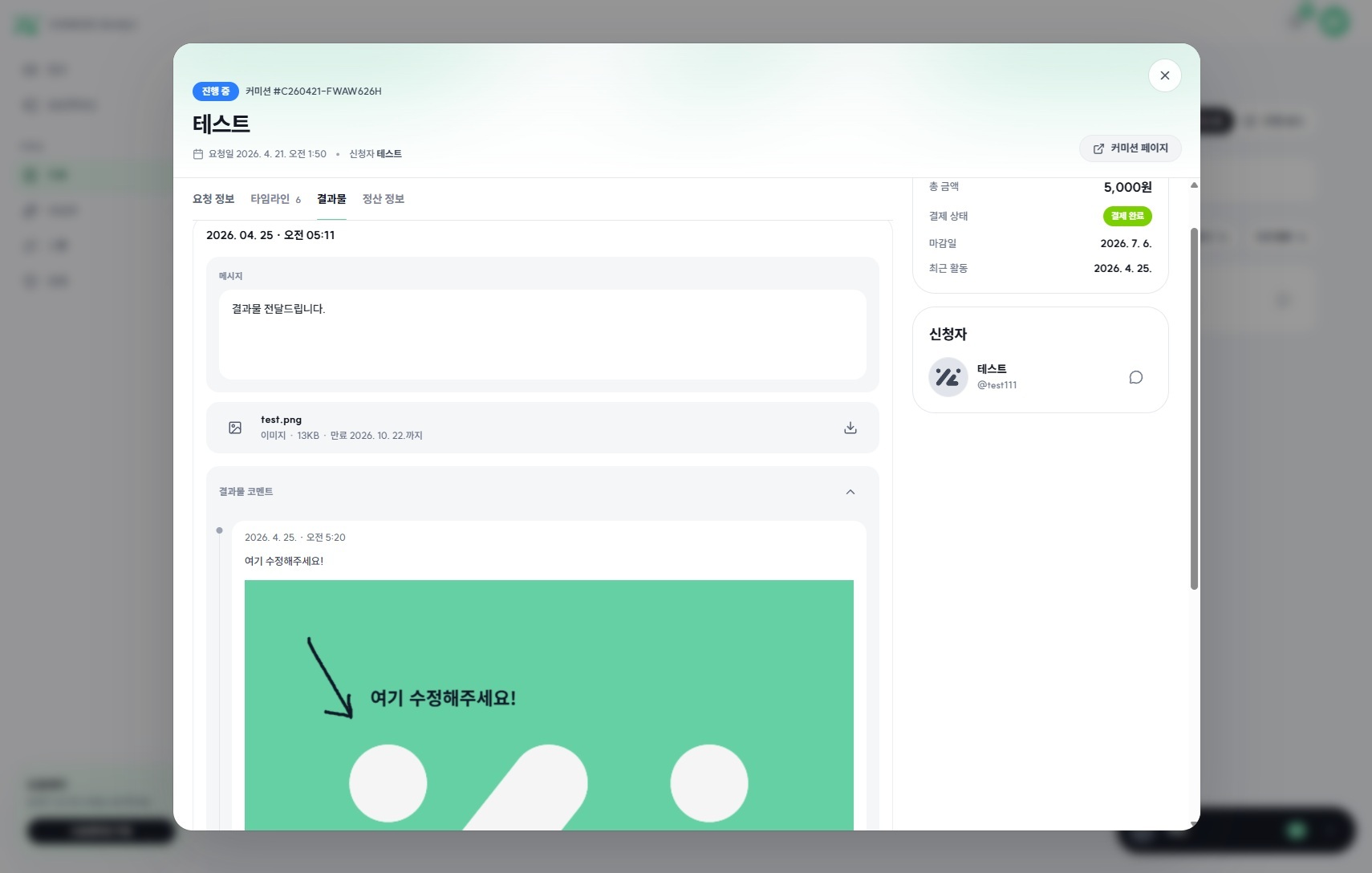
신청자가 결과물에 코멘트를 남긴 화면 예시
신청자가 결과물을 확인한 뒤 수정이 필요한 내용을 코멘트로 남길 수 있어요.
코멘트에는 텍스트 설명이 함께 표시되고, 수정 표시가 들어간 이미지가 있다면 함께 확인할 수 있어요.
신청자가 커미션 완료를 누르면 포트폴리오로 정리할 수 있어요
신청자가 최종 결과물을 확인하고 커미션 완료를 진행하면 상태가 완료로 변경돼요. 이때 결과물 탭에서 작업 내용을 포트폴리오로 바로 정리할 수 있어요.
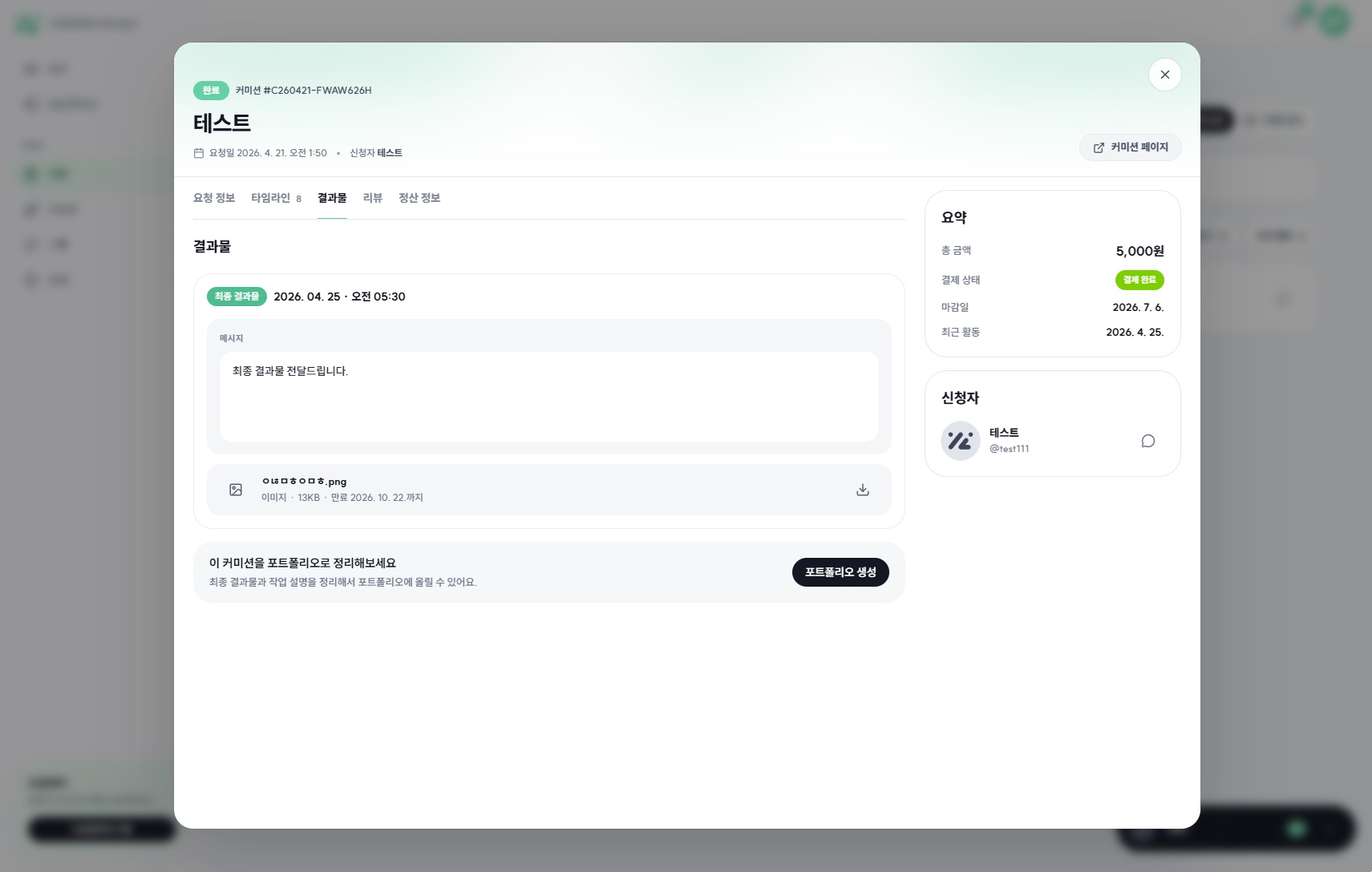
커미션 완료 후 결과물 탭 화면 예시
커미션이 완료되면 결과물 탭 하단에서 포트폴리오 생성 버튼을 확인할 수 있어요.
전달했던 결과물을 바탕으로 작업 내용을 포트폴리오로 정리해보세요.
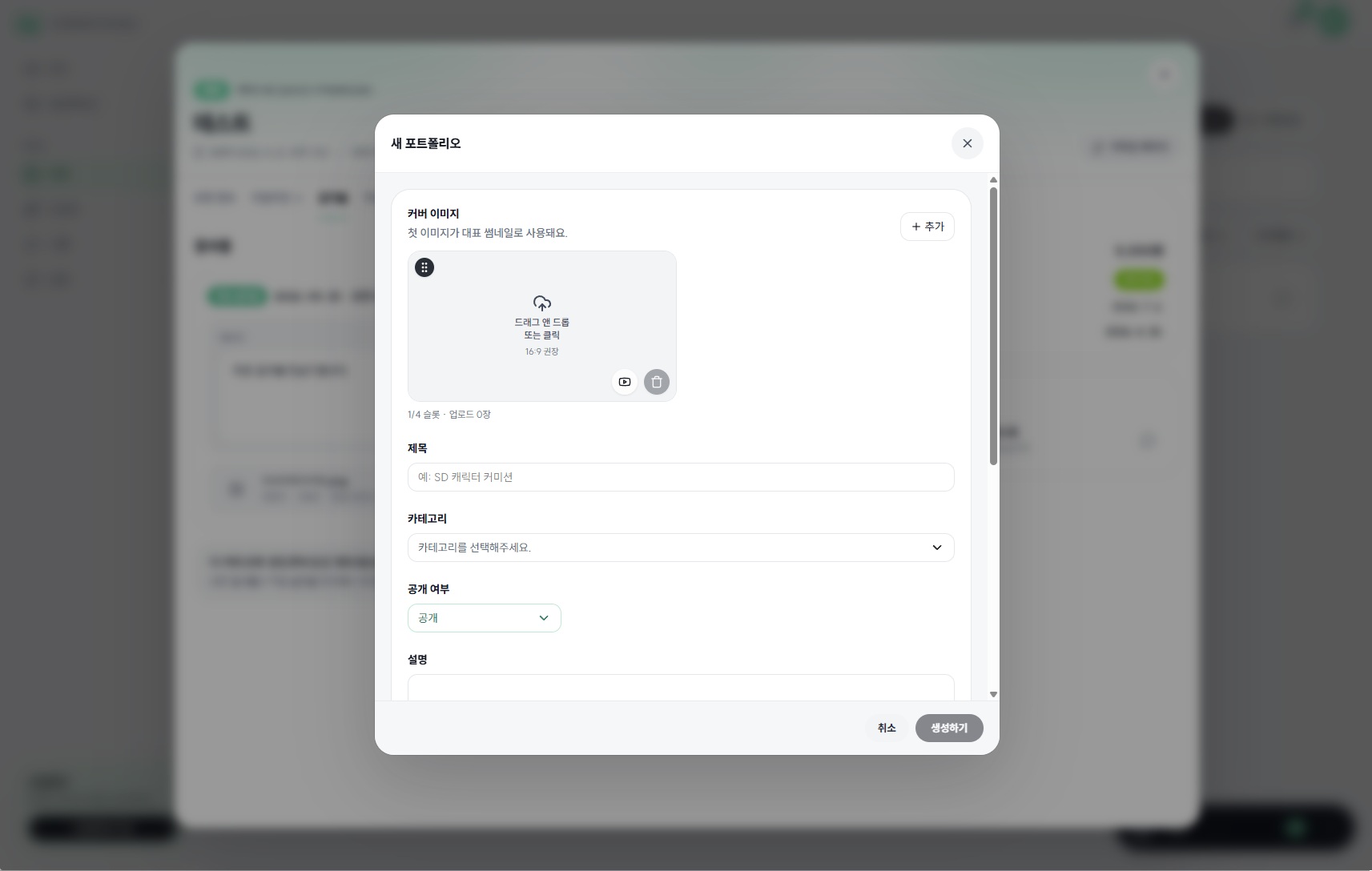
새 포트폴리오 작성 화면 예시
이렇게 생성한 포트폴리오에는 미닛에서 진행된 커미션 포트폴리오라는 배지가 함께 표시돼요. 미닛에서 실제로 진행하고 완료한 작업이라는 점을 보여줄 수 있어요.