
커미션 진행하기
요청 확인부터 진행 상황 확인까지
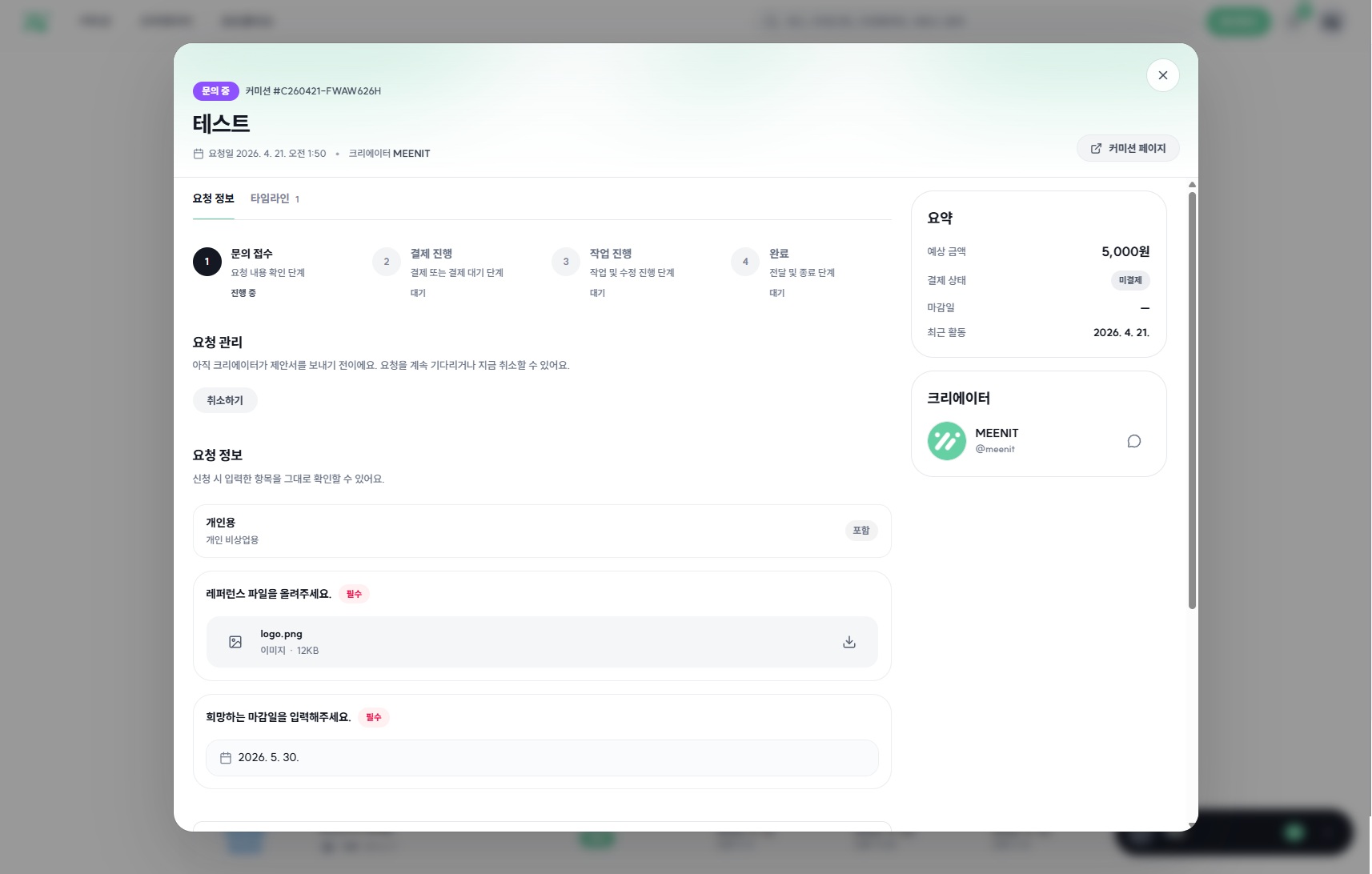
커미션을 신청한 뒤에는 요청 정보, 결제 상태, 진행 단계, 크리에이터 정보를 한 화면에서 확인할 수 있어요.
상단에서 현재 커미션 상태와 제목, 요청일을 확인해요.
요약 영역에서 예상 금액, 결제 상태, 마감일, 최근 활동을 빠르게 볼 수 있어요.
아래 요청 정보 영역에서는 내가 입력한 답변을 다시 확인할 수 있어요.
커미션 진행 화면 예시
결제 요청 기다리기
문의 중 단계에서는 크리에이터가 요청을 검토한 뒤 결제 금액과 마감일, 작업 범위를 정리해서 결제 요청을 보내요.
현재 단계가 문의 접수라면 크리에이터가 요청을 확인 중인 상태예요.
결제 요청이 오면 금액, 마감일, 작업 범위를 확인한 뒤 결제를 진행하면 돼요.
아직 제안이 오기 전이라면 화면 안내에 따라 조금 더 기다리거나 필요 시 요청을 취소할 수 있어요.
결제 요청 확인하고 결제하기
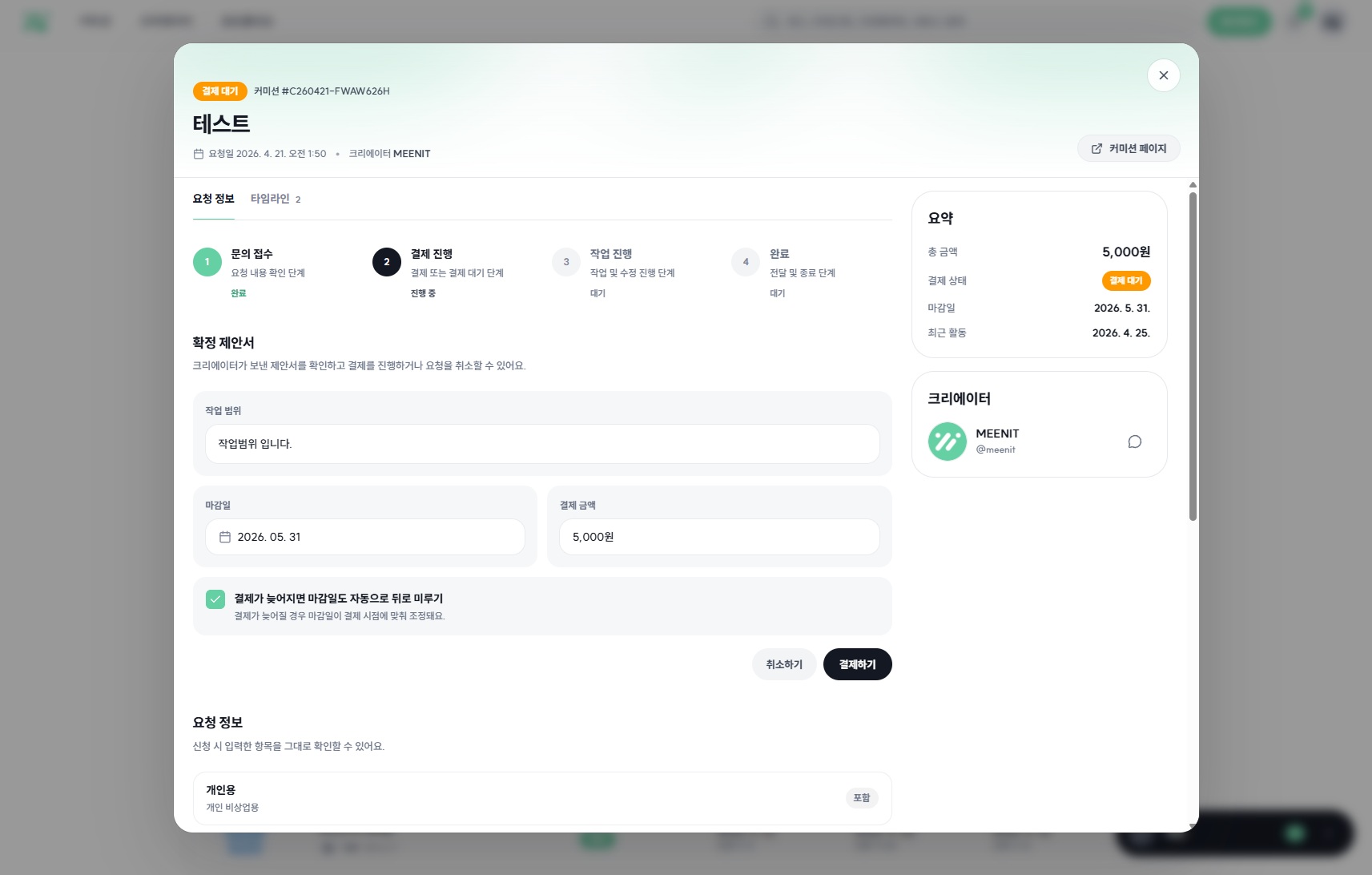
크리에이터가 결제 요청을 보내면 단계가 결제 진행으로 바뀌고, 확정 제안서에서 작업 범위와 마감일, 결제 금액을 확인할 수 있어요.
확정 제안서에서 작업 범위, 마감일, 결제 금액을 먼저 확인해요.
결제가 늦어지면 마감일도 자동으로 뒤로 미뤄질 수 있는지 함께 확인해요.
내용이 괜찮다면 결제하기 버튼을 눌러 다음 단계로 진행해요.
제안이 맞지 않으면 취소하기로 요청을 종료할 수 있어요.
결제 요청을 받은 뒤 확정 제안서를 확인하는 화면
결제 전에 작업 범위와 금액, 마감일을 꼭 함께 확인하세요. 결제를 완료하면 이 내용을 기준으로 작업이 진행돼요.
결제수단 선택하기
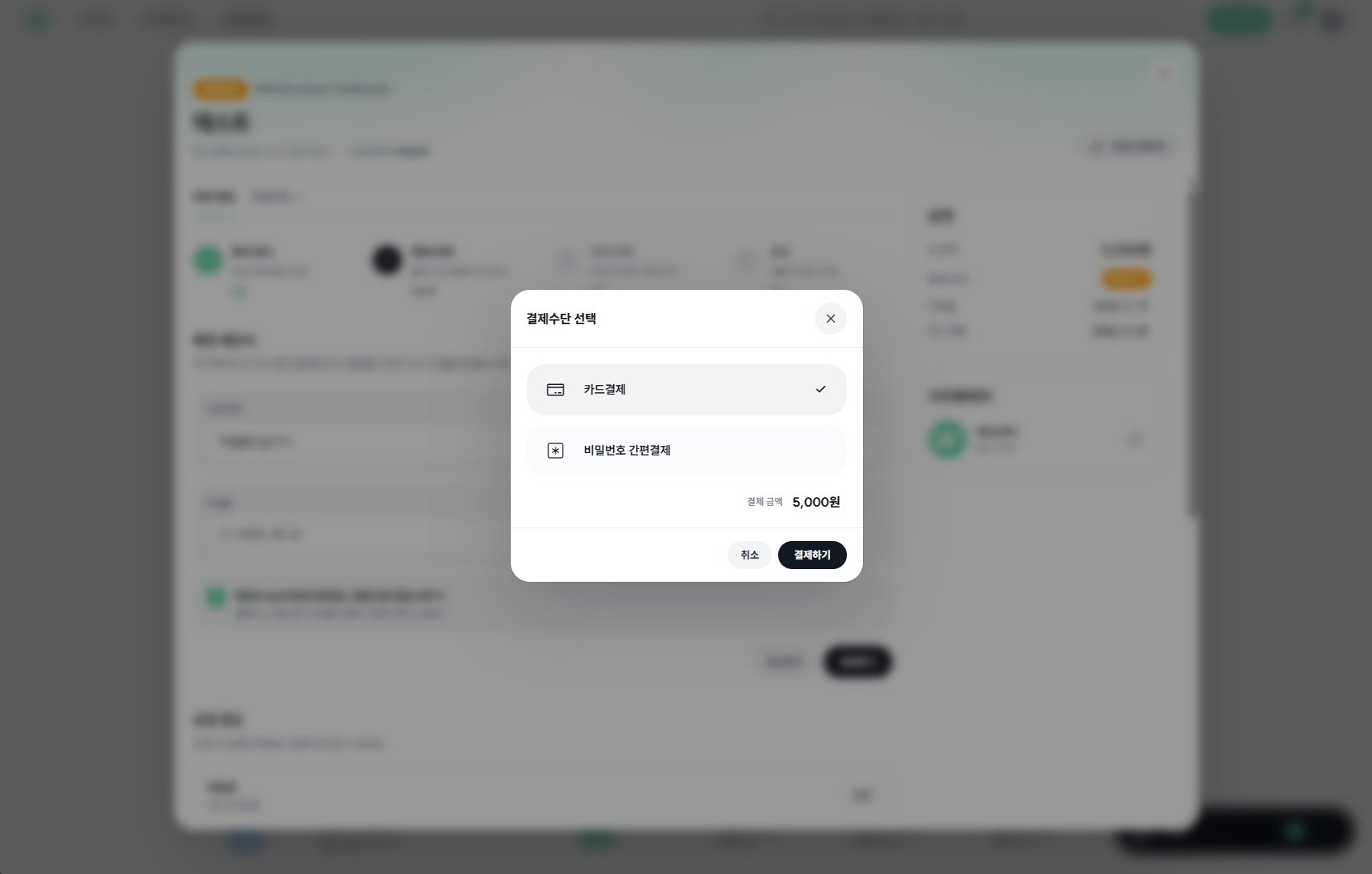
결제하기를 누르면 결제수단 선택 모달이 열려요. 원하는 방식으로 결제를 진행할 수 있어요.
카드결제는 일반적인 카드 결제 방식으로 바로 결제를 진행할 수 있어요.
비밀번호 간편결제는 PG사에 카드 정보를 등록해두고, 다음 결제부터 더 빠르게 결제할 수 있는 방식이에요.
결제 금액을 다시 확인한 뒤 결제하기를 눌러 진행하면 돼요.
결제수단을 선택하는 화면
비밀번호 간편결제는 처음 등록 이후에는 더 빠르게 결제할 수 있어요. 자주 이용한다면 편하게 사용할 수 있는 방식이에요.
결제 완료 후 작업 시작을 기다려보세요
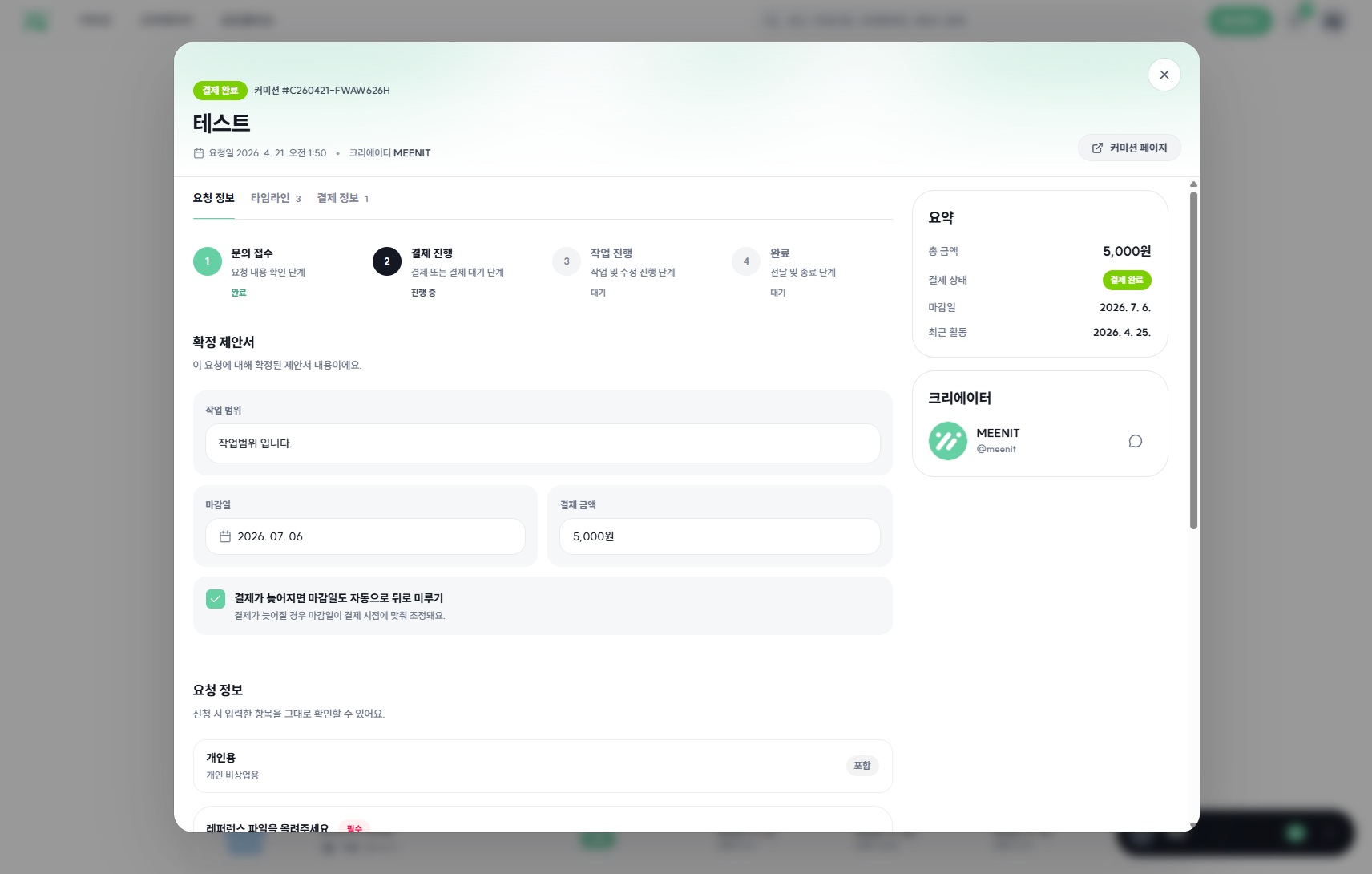
결제가 완료되면 결제 상태가 결제 완료로 표시되고, 다음 진행을 기다리게 돼요.
오른쪽 요약 영역에서 결제 상태가 결제 완료로 바뀌었는지 확인해보세요.
확정 제안서에 정리된 작업 범위, 마감일, 결제 금액을 다시 한 번 확인하면서 작업 시작을 기다리면 돼요.
크리에이터가 작업 시작 버튼을 누르면 요청 상태가 진행 중으로 변경되고, 그때부터 본격적으로 작업 단계가 시작돼요.
결제가 완료된 뒤 작업 시작을 기다리는 화면
결과물 확인하고 수정 요청하기
크리에이터가 작업을 시작하고 결과물을 등록하면 결과물 탭에서 전달된 파일과 메시지를 확인할 수 있어요. 필요하면 코멘트를 남겨 수정 요청도 보낼 수 있어요.
결과물 탭에서 크리에이터가 전달한 메시지와 파일을 확인해요.
파일이 첨부되어 있다면 바로 다운로드해서 내용을 확인할 수 있어요.
수정이 필요하면 코멘트 남기기를 눌러 요청 사항을 정리해서 전달해요.
텍스트 설명과 함께 이미지 위에 직접 표시를 남겨서 더 구체적으로 수정 요청할 수 있어요.
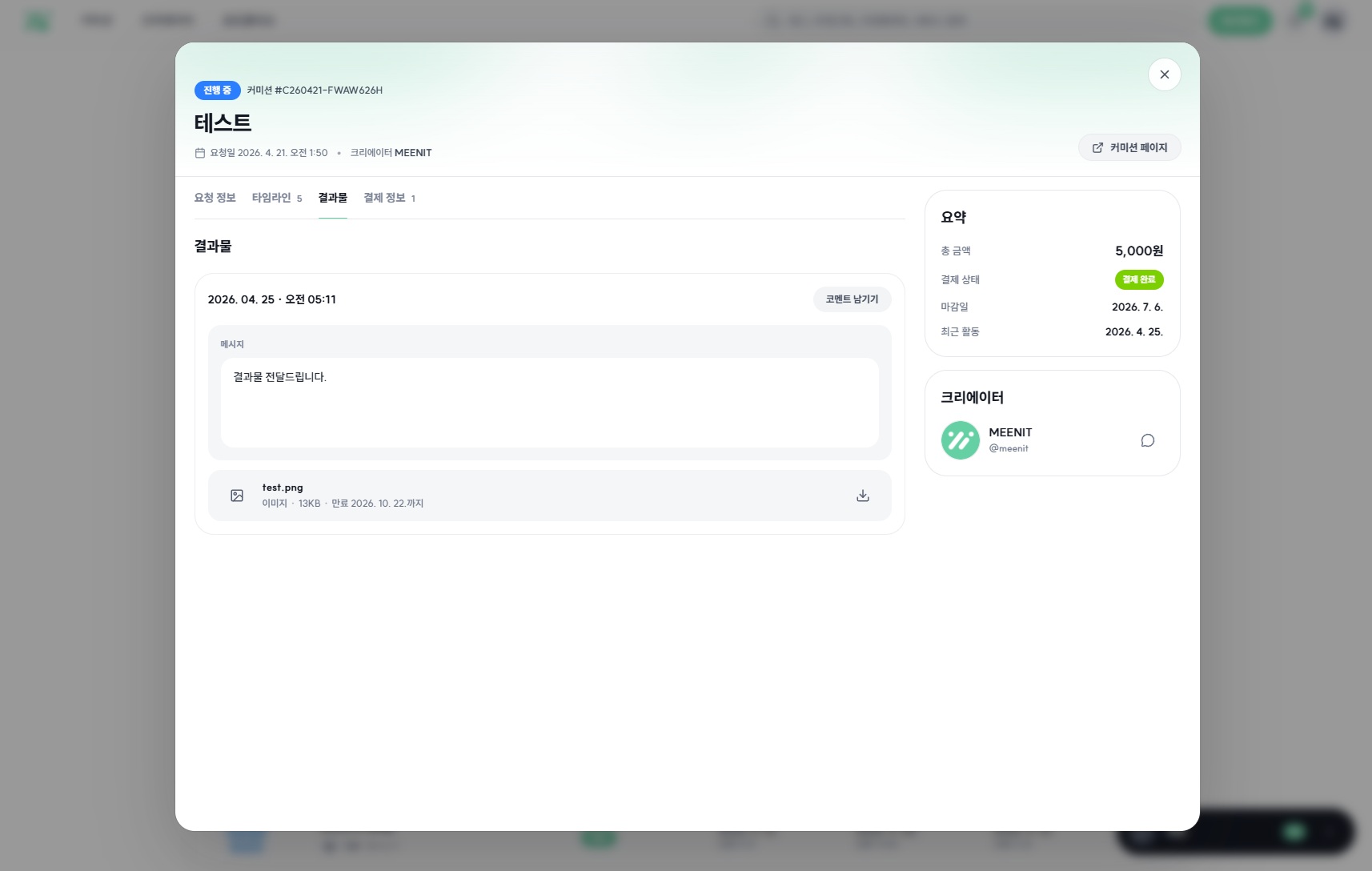
등록된 결과물을 확인하는 화면
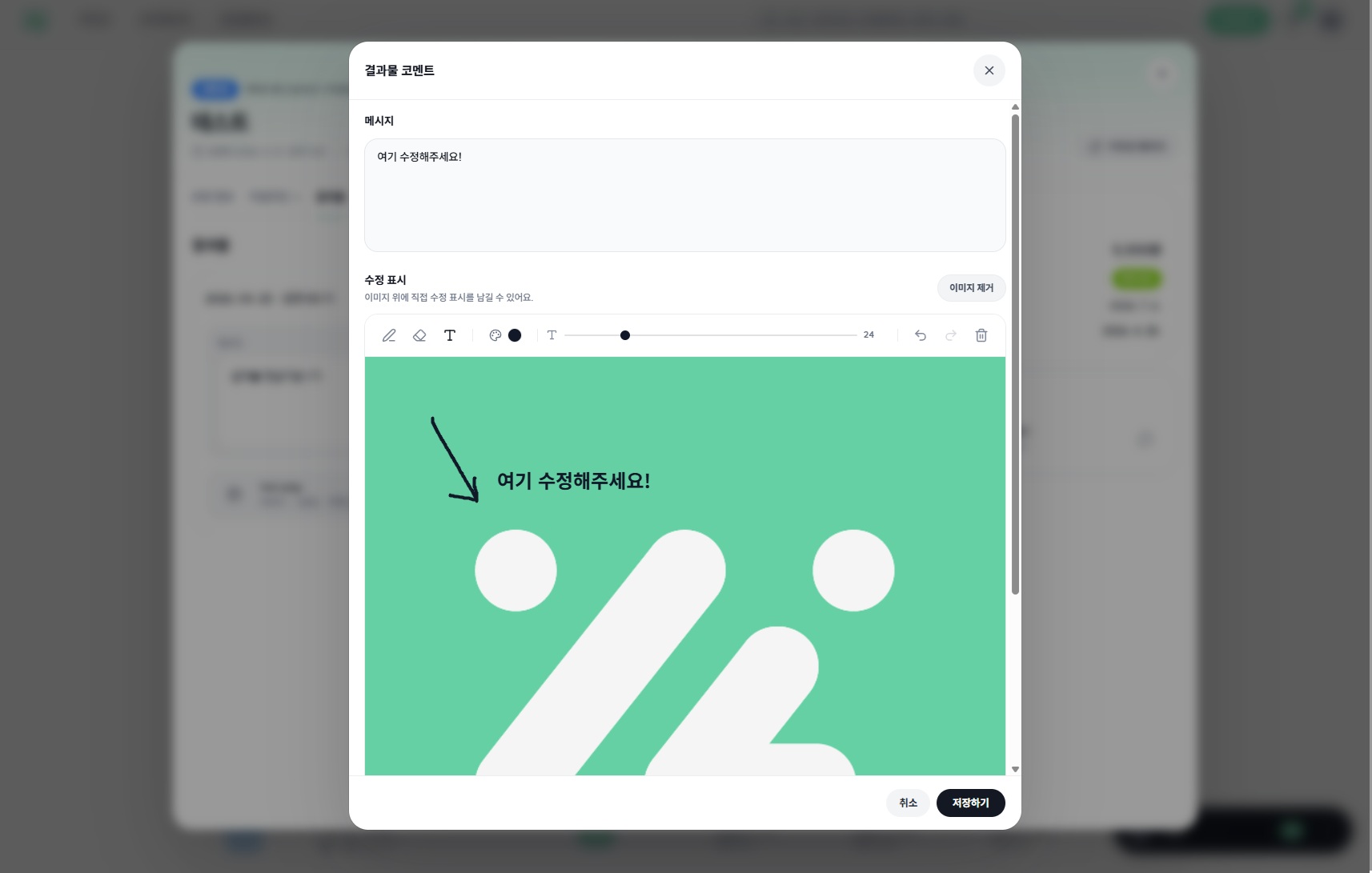
결과물에 코멘트를 남겨 수정 요청하는 화면
수정 요청은 가능한 한 구체적으로 남기는 것이 좋아요. 텍스트 설명과 이미지 표시를 함께 사용하면 크리에이터가 요청 내용을 더 정확하게 이해할 수 있어요.
최종 결과물이 등록되면 완료를 진행할 수 있어요
크리에이터가 최종 결과물로 전달하면 결과물 목록 상단에 최종 결과물 표시가 붙고, 이제 작업 완료 여부를 직접 결정할 수 있어요.
결과물 탭에서 최종 결과물 표시가 붙은 전달물을 확인해요.
메시지와 첨부 파일을 다시 확인한 뒤, 수정이 더 필요한지 먼저 판단해보세요.
최종본이 괜찮다면 우측의 커미션 완료 버튼을 눌러 마무리 단계로 넘어갈 수 있어요.
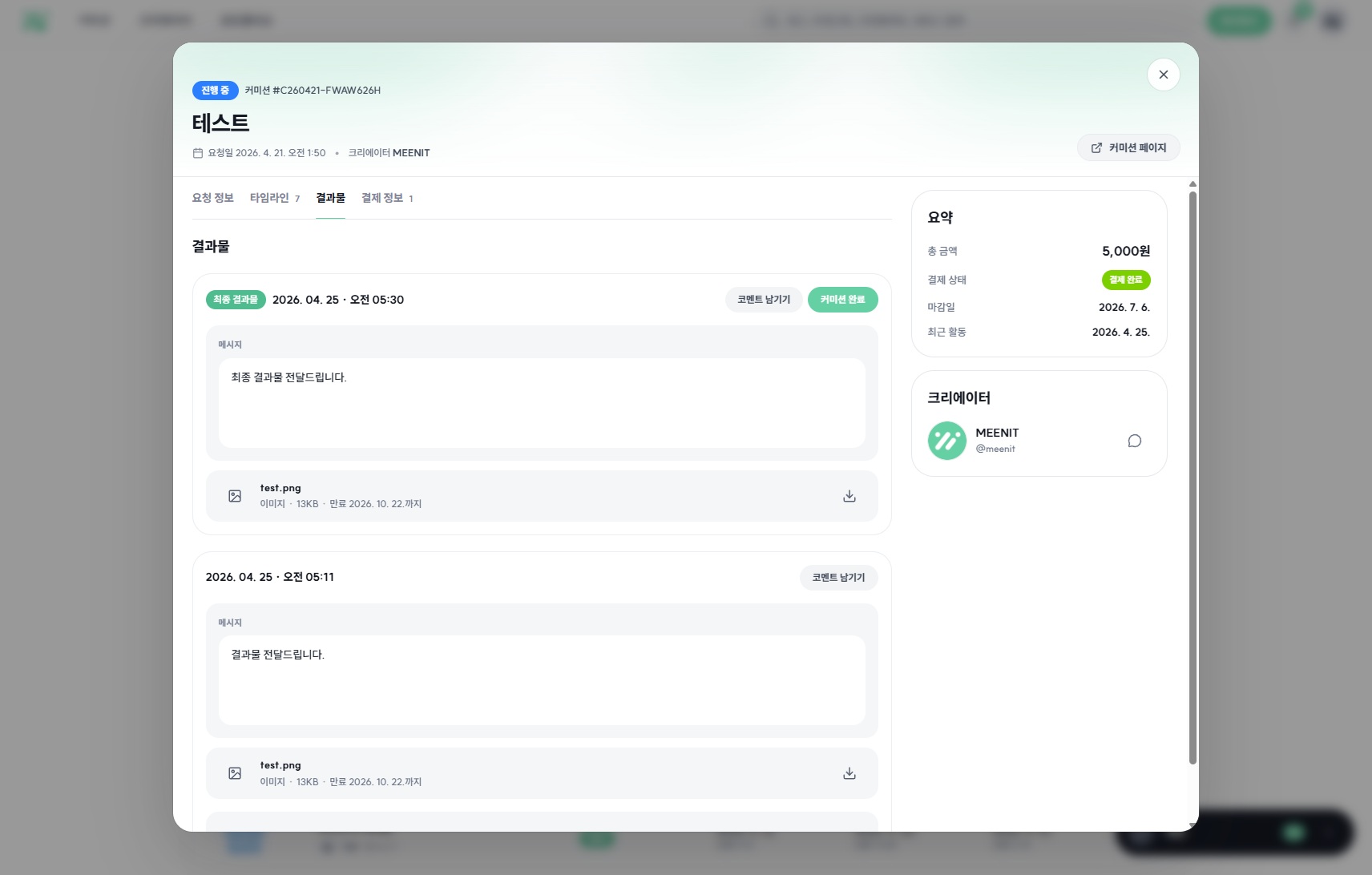
최종 결과물이 등록된 화면
최종 결과물로 등록된 뒤에도 필요하면 코멘트를 남길 수 있지만, 완료를 진행하면 다음 단계로 넘어가게 돼요.
커미션 완료 버튼을 누르면 완료 상태로 변경돼요
커미션 완료 버튼을 누르면 상태가 완료로 바뀌고, 진행 단계도 마지막 단계까지 반영돼요.
완료 처리 후에는 더 이상 진행 중 상태가 아니라 완료된 커미션으로 표시돼요.
결과물 탭에서는 최종 결과물을 다시 다운로드 할 수 있고, 상단 상태도 완료로 바뀌어요.
완료 후에는 리뷰 탭이 열려 크리에이터에게 리뷰를 남길 수 있어요.
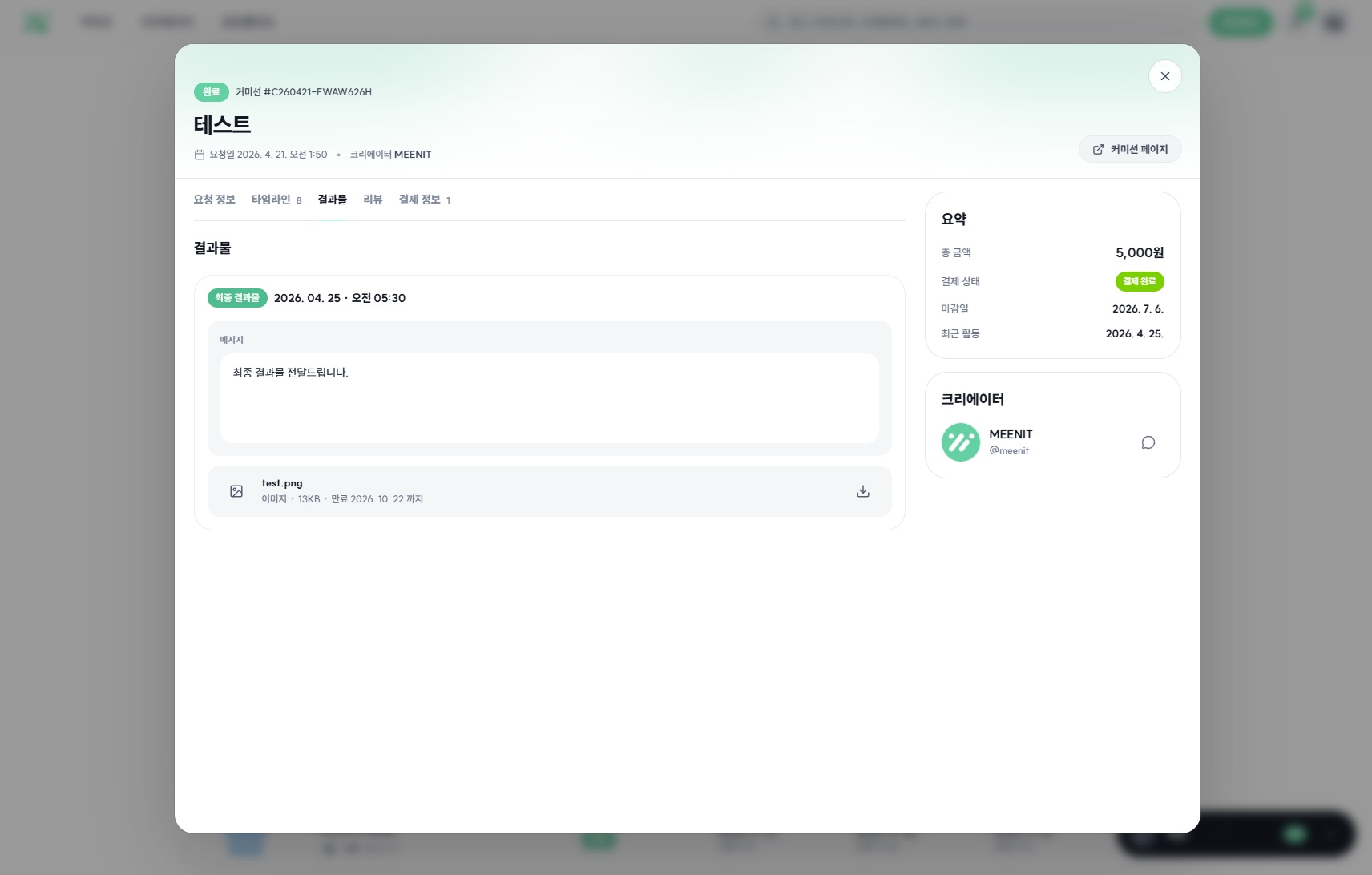
커미션 완료 후 화면
완료 처리를 하면 커미션 진행이 마무리돼요. 최종 결과물을 충분히 확인한 뒤 완료를 진행하는 것이 좋아요.
완료 후에는 리뷰를 작성할 수 있어요
커미션을 완료하면 리뷰 탭에서 리뷰를 남길 수 있어요. 공개 여부나 익명 여부를 선택하고, 태그와 리뷰 내용을 함께 작성할 수 있어요.
비공개 리뷰로 작성하면 다른 사용자에게 리뷰가 공개되지 않아요.
익명으로 작성하면 다른 사용자에게 닉네임 대신 익명으로 표시돼요.
태그 선택에서 작업 경험에 맞는 항목을 골라 간단하게 평가할 수 있어요.
내용에는 작업 과정이나 결과물에 대한 리뷰를 자유롭게 남겨보세요.
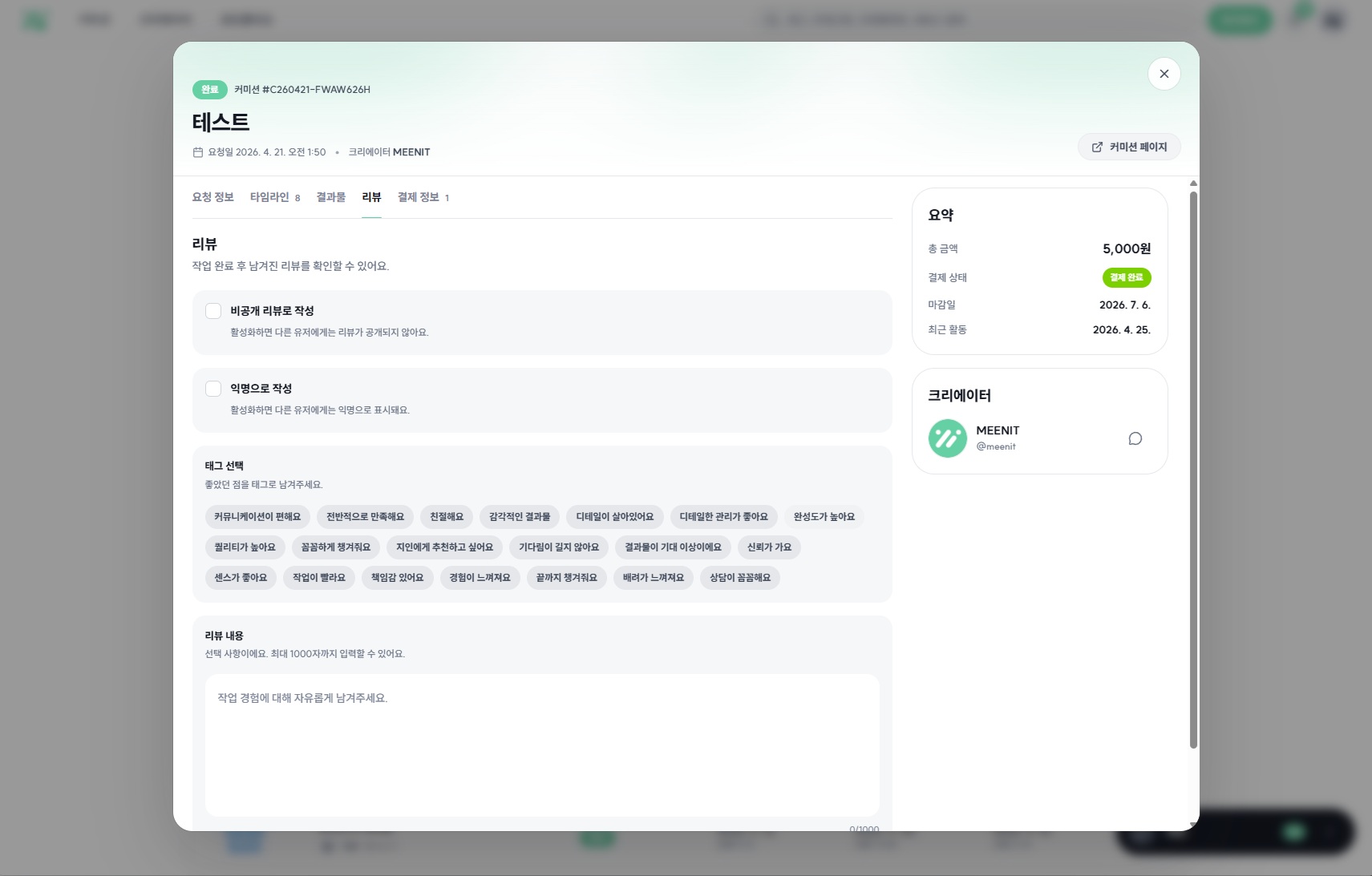
리뷰 작성 화면
리뷰는 크리에이터를 선택하려는 다른 신청자에게도 도움이 돼요. 좋았던 점이나 인상적이었던 경험을 구체적으로 남겨보세요.